Parola Yöneticisi Nasıl Kullanılır? Adım Adım Başlangıç Rehberi
Onlarca parolayı aklınızda tutmak zorunda değilsiniz. Parola yöneticisi nedir, nasıl seçilir, hesaplarınızı nasıl taşırsınız ve ana parolanızı nasıl korursunuz? Sade, adım adım bir başlangıç.

Bir sürü hesabınız var: e-posta, banka, alışveriş siteleri, sosyal medya, okul ya da iş hesapları. Hepsi için güçlü ve farklı bir parola akılda tutmak neredeyse imkânsızdır. Bu yüzden çoğumuz aynı parolayı tekrar tekrar kullanırız. Bu en yaygın hatadır: Bir sitedeki sızıntı, aynı parolayı kullandığınız bütün hesapları tehlikeye atar.
Parola yöneticisi↗ bu sorunu çözer. Bu rehber, parola yöneticisinin ne olduğunu, nasıl seçileceğini ve nasıl kullanacağınızı adım adım anlatır. Teknik bilgi gerekmez.
Parola yöneticisi nedir?
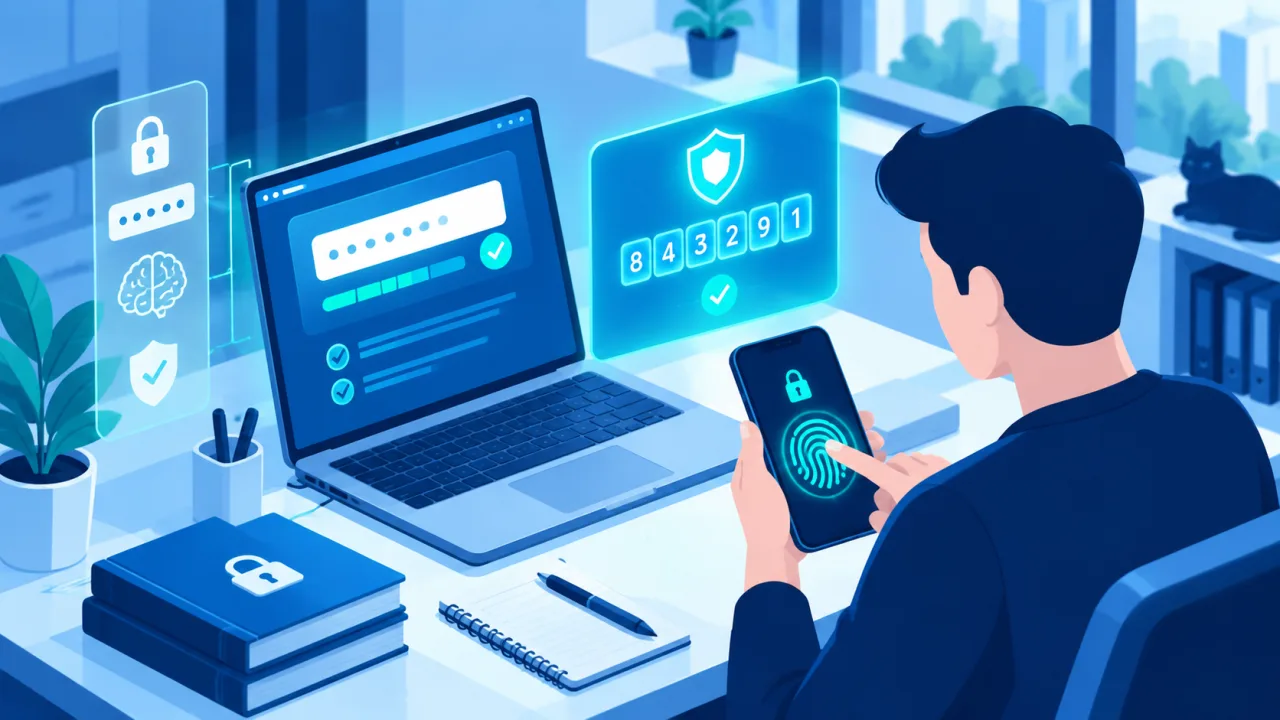
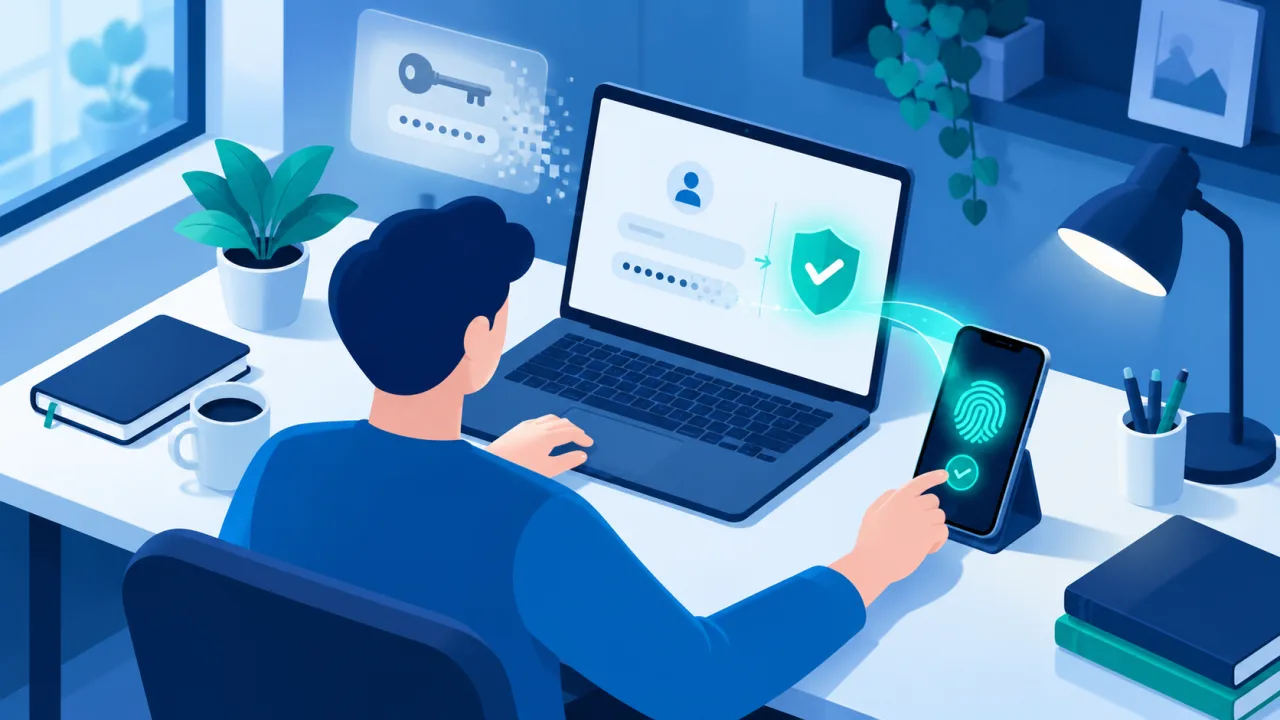
Parola yöneticisi, parolalarınızı şifreli bir kasada saklayan bir uygulamadır. Her hesabınız için uzun ve rastgele bir parola üretir. Giriş ekranına geldiğinizde doğru parolayı sizin yerinize doldurur. Siz yalnızca kasanın ana parolasını hatırlarsınız.
Bir anahtarlık gibi düşünün: Tüm evinizin anahtarı bir anahtarlıkta durur, siz sadece anahtarlığı taşırsınız.
Neden kullanmalıyım?
| Sorun | Parola yöneticisi nasıl yardım eder? |
|---|---|
| Aynı parolayı her yerde kullanıyorum | Her hesap için ayrı bir parola üretir. Bir site sızsa bile diğer hesaplarınız güvende kalır. |
| Parolalarım kolay tahmin ediliyor | Uzun ve rastgele parolalar üretir. Bunları sizin ezberlemeniz gerekmez. |
| Parolalarımı unutuyorum | Hepsini kasada saklar, giriş ekranında doldurur. |
| Sahte siteye girdim | Çoğu yönetici, yalnızca kayıtlı gerçek adreste parolayı doldurur. Sahte sitede doldurmuyorsa bu bir uyarıdır. |
| Parolaları kâğıda ya da telefon notlarına yazıyorum | Şifreli kasada saklar. Kâğıt ya da notlar uygulamasından daha güvenlidir. |
Hangisini seçmeliyim?
Birçok güvenilir seçenek var. Telefon, bilgisayar ve tarayıcıların çoğunda yerleşik bir parola yöneticisi bulunur. Ayrıca ayrı uygulamalar da vardır. Seçerken şunlara bakın:
- Tanınmış ve uzun süredir var olan bir hizmet olsun. Yeni, bilinmeyen ve çok ucuz uygulamalardan kaçının.
- Kasa şifreli olsun ve uygulama güncellenmeye devam etsin.
- Kullandığınız cihazlarda çalışsın: telefon, bilgisayar ve tarayıcı.
- İkinci doğrulama adımını desteklesin.
- Ailecek kullanacaksanız aile paylaşımı seçeneği olup olmadığına bakın.
Uygulamayı yalnızca resmî mağazadan ya da üreticinin kendi sitesinden indirin. Mağazada adı benzeyen sahte uygulamalara dikkat edin.
Adım adım başlangıç
- Uygulamayı kurun ve hesap oluşturun.
- Güçlü bir ana parola belirleyin. Aşağıdaki bölüme bakın.
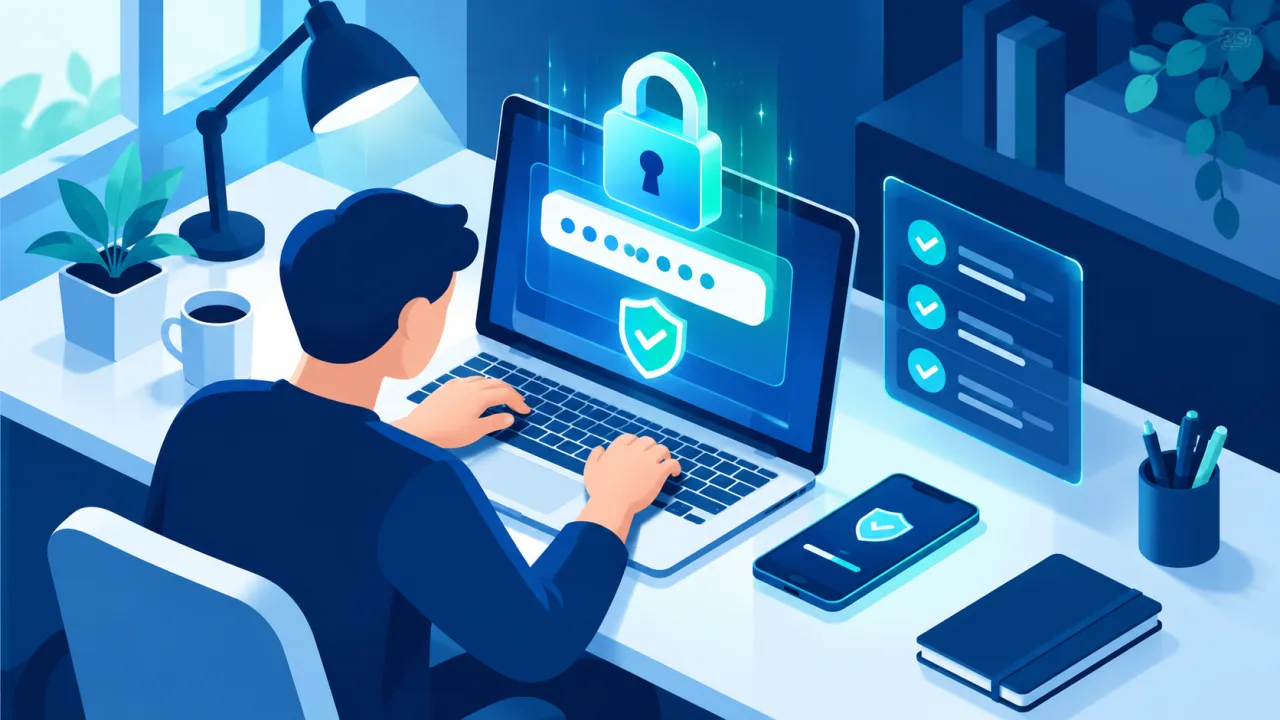
- İkinci doğrulama adımını açın. Kasa hesabınızı korumanın en önemli adımı budur.
- Kurtarma bilgilerinizi saklayın. Aşağıdaki bölüme bakın.
- Tarayıcı uzantısını ve telefon uygulamasını kurun. Böylece parolalar her cihazda otomatik dolar.
- Önce en önemli hesaplarla başlayın: e-posta, banka, e-Devlet ve sosyal medya. Bu hesaplarda parolayı yenileyin ve yöneticinin ürettiği parolayı kullanın.
- Zamanla diğer hesaplara geçin. Bir hesaba girdiğinizde yönetici kaydetmeyi önerir; kabul edin. Hepsini bir günde yapmak zorunda değilsiniz.
Ana parolanız nasıl olmalı?
Kasanın güvenliği ana parolaya bağlıdır. Bu yüzden:
- Uzun olsun. Birbiriyle ilgisiz üç ya da dört kelimeyi birleştirin (örnek: kalem yağmur deniz bulut).
- Yalnızca bu kasa için kullanın. Başka hiçbir yerde kullanmayın.
- Kimseyle paylaşmayın. Destek ekibi bile sizden istemez.
- Telefon notlarına ya da kâğıda yazıp yanınızda taşımayın.
Ana parolayı unutursanız ne olur?
Birçok parola yöneticisi, güvenliği için ana parolanızı bilmez. Bu yüzden ana parolayı unutursanız size geri veremeyebilir. Başınıza gelmesin diye:
- Uygulamanın sunduğu kurtarma yöntemini (kurtarma kodu ya da kurtarma anahtarı) kurun.
- Bu kodu güvenli bir yerde saklayın, örneğin evde kilitli bir çekmecede. Kasanın içinde saklamayın.
- Güvendiğiniz bir aile üyesinin acil durumda nasıl erişebileceğini önceden konuşun.
Güvenle kullanın
- Kasa hesabınızın ikinci doğrulamasını açık tutun.
- Uygulamayı ve cihazınızı güncel tutun.
- Telefonunuza ve bilgisayarınıza ekran kilidi koyun. Cihazınızı biri açabilirse kasanıza da ulaşabilir.
- Ortak ya da halka açık bilgisayarda kasanıza girmemeye çalışın. Girmek zorundaysanız işiniz bitince çıkış yapın.
- Bir hesabınızda sızıntı haberi çıkarsa o hesabın parolasını hemen yenileyin.
- Bir parolanın sızıntıda çıkıp çıkmadığını kontrol edebilirsiniz.
Sık sorulan sorular
Bütün parolalarımı tek yerde tutmak tehlikeli değil mi?
Kasa güçlü bir ana parola ve ikinci doğrulama adımıyla korunursa, aynı parolayı her yerde kullanmaktan çok daha güvenlidir. Tehlikeli olan, parolaları tekrar tekrar kullanmak ya da kolay tahmin edilen parolalar seçmektir.
Tarayıcının kendi parola kaydetme özelliği yeter mi?
Hiç kullanmamaktan çok daha iyidir. Yerleşik yöneticiler genelde temel ihtiyaç için yeterlidir. Hangisini seçerseniz seçin, cihazınıza ekran kilidi koyun ve hesabınızı ikinci doğrulamayla koruyun.
Telefonum kaybolursa ne olur?
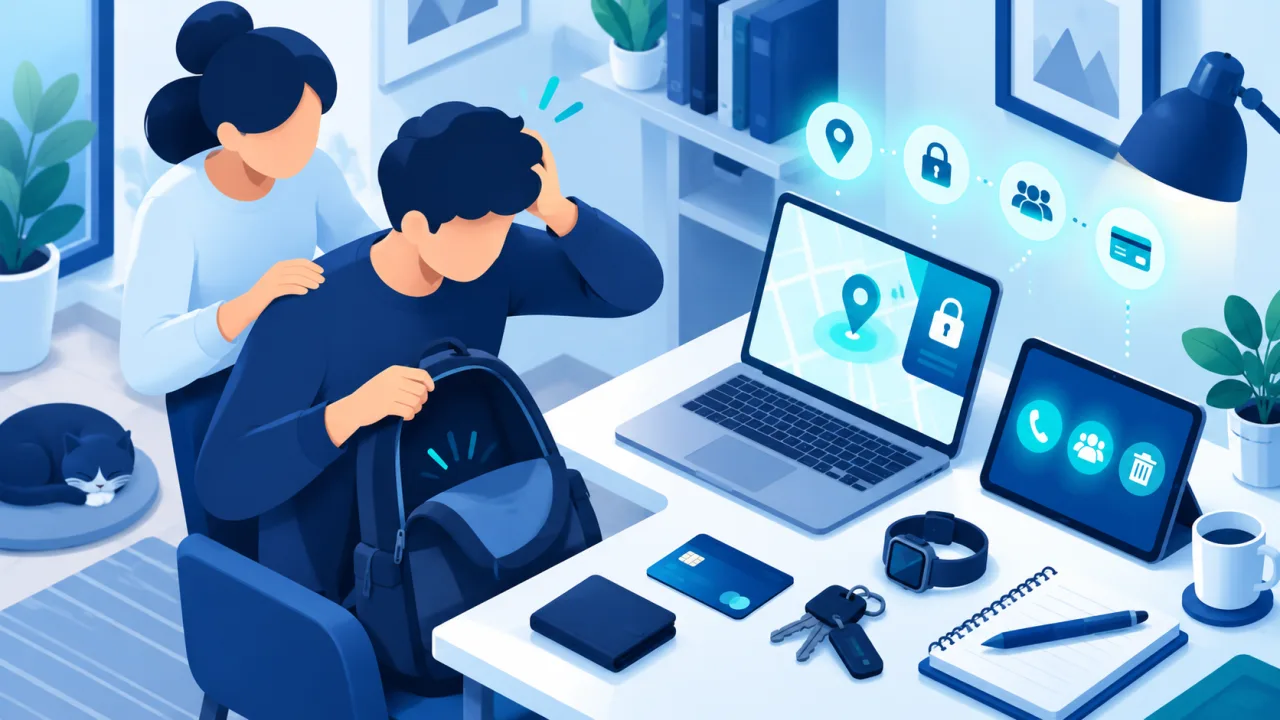
Kasanız ana parola ve ikinci doğrulama ile korunuyorsa, telefonu bulan kişi kasanıza kolayca giremez. Yine de telefonu uzaktan kilitleyin ve önemli hesaplarınızın parolalarını başka bir cihazdan değiştirin.
Parolasız giriş (passkey) varsa parola yöneticisi gereksiz mi olur?
Hayır. Geçiş anahtarı↗ olan hesaplarda parola yazmazsınız, ama her site henüz bunu desteklemiyor. Parola yöneticisi birçok hesap için hâlâ gereklidir; üstelik bazı yöneticiler geçiş anahtarlarını da saklayabilir.
Özet
- Güvenilir bir parola yöneticisi seçin.
- Uzun bir ana parola belirleyin ve ikinci doğrulamayı açın.
- Kurtarma kodunuzu güvenli bir yere koyun.
- Önce e-posta ve banka gibi önemli hesaplardan başlayın.

Son gözden geçirme: 22 Ekim 2026. Bu içerik bilgilendirme amaçlıdır; menü ve ayar adları uygulamaya göre değişebilir.